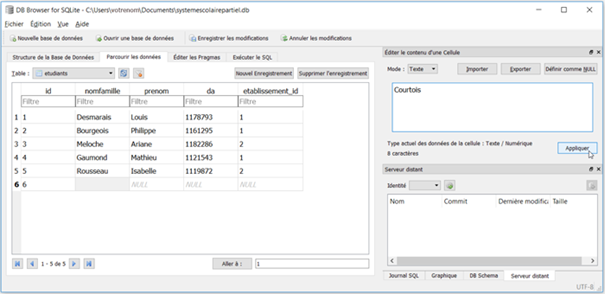
Tout SGBD nécessite un outil pour créer des bases de données et les gérer.
Sous SQLite, il y a un outil qui est toujours disponible : la ligne de commande (voir La ligne de commande SQLite).
Elle permet de faire l’essentiel du travail mais son utilisation nécessite une courbe d’apprentissage non négligeable.
Heureusement, il existe de nombreux outils pour vous aider à gérer vos bases de données SQLite de façon plus intuitive qu’à la ligne de commande.
En voici quelques-uns :
- DB Browser (gratuit) : http://sqlitebrowser.org/
- PyCharm Pro (gratuit pour étudiants dans un établissement enregistré) : https://www.jetbrains.com/pycharm/
- SQLite Studio (gratuit) : https://sqlitestudio.pl/index.rvt
- DbVisualizer (gratuit, payant si version Pro) : https://www.dbvis.com/features/sqlite-database-features/
- SQLite Expert (payant) : http://www.sqliteexpert.com/
DB Browser for SQLite
Installation
- Windows / Mac OS
- Linux Site : http://sqlitebrowser.org/
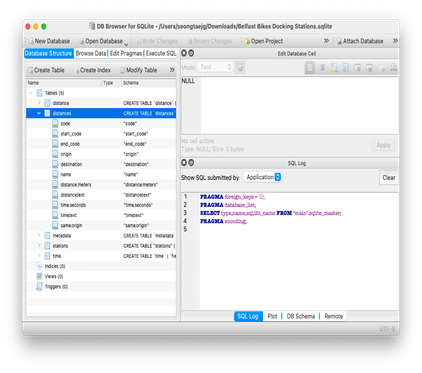
DB Browser pour SQLite est un outil visuel et open source de haute qualité pour créer, concevoir et éditer des fichiers de base de données compatibles avec SQLite.
Il est destiné aux utilisateurs et aux développeurs souhaitant créer des bases de données, rechercher et modifier des données.
Il utilise une interface similaire à une feuille de calcul et vous n’avez pas besoin d’apprendre des commandes SQL compliquées.
Les contrôles et les assistants sont disponibles pour les utilisateurs :
- créer et compacter des fichiers de base de données
- créer, définir, modifier et supprimer des tables
- créer, définir et supprimer des index
- parcourir, modifier, ajouter et supprimer des enregistrements
- rechercher des enregistrements
- importer et exporter des enregistrements sous forme de texte
- importer et exporter des tables depuis / vers des fichiers CSV
- importer et exporter des bases de données à partir de / vers des fichiers de vidage SQL
- émettre des requêtes SQL et inspecter les résultats
- examiner un journal de toutes les commandes SQL émises par l’application
Installation
Windows / Mac OS
Télécharger l’application adaptée directement depuis le site de DB Browser pour SQLite.
Remarque : il existe pour Windows une version portable permettant à des utilisateurs ne possédant pas les privilèges administrateur d’utiliser DB Browser pour SQLite.
Pour Linux
sudo apt-get install sqlitebrowser
Utilisation
DB Browser est un outil graphique pour gérer vos bases de données SQLite.
Le plus beau, c’est qu’il est gratuit, qu’il fonctionne sous Linux, Windows et MAC OS et qu’il est facile à installer.
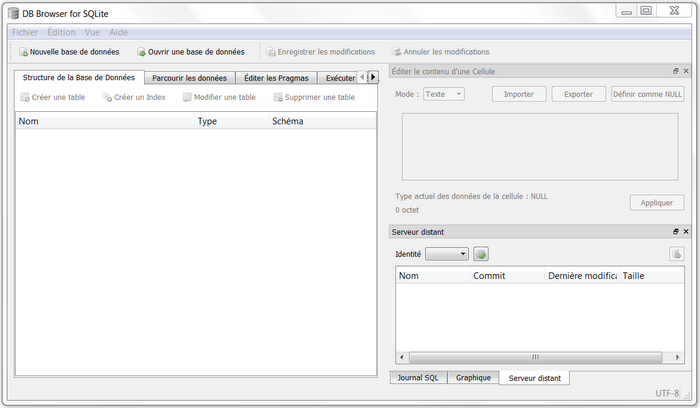
Création d’une base de données
Pour créer une nouvelle base de données :
- Cliquez sur Nouvelle base de données.
- Choisissez le dossier et le nom de la base de données. Prenez soin de respecter les règles de nomenclature.
- Créez une première table en suivant les instructions. Ici aussi, prenez soin de respecter les règles de nomenclature.
- Pour créer le premier champ de la table, cliquez sur le bouton Ajouter un champ. Bien que SQLite offre un système de clé primaire automatique, nous allons prendre l’habitude de créer un premier champ nommé id. Il sera la clé primaire (CP) et sa valeur sera auto-incrémentée (IA).
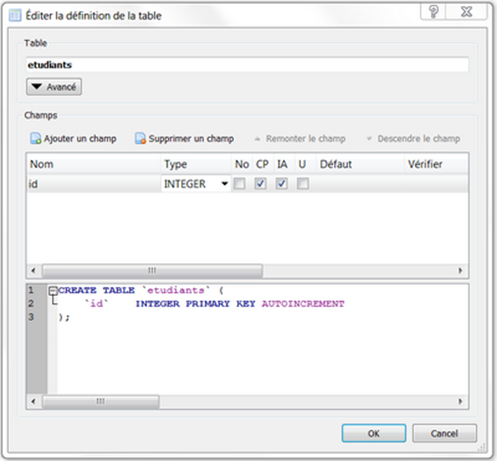
- Reprenez le processus pour chacun des champs de la table. Utilisez des noms significatifs, sans espaces ni caractères spéciaux, idéalement au singulier. Spécifiez pour chacun :
- Son type (pour l’instant, choisissez simplement entre TEXT et INTEGER);
- Ses caractéristiques (column constraints);
- Au besoin, sa valeur par défaut (cette valeur sera insérée dans le champ si aucune valeur n’est spécifiée lors d’un INSERT);
- Au besoin, une condition à vérifier (check constraint) pour chacune des valeurs enregistrées (par exemple, une liste de valeurs permises).
- Remarquez que DB Browser crée automatiquement la requête CREATE TABLE pour vous à mesure que vous définissez les champs de la table. Avant de cliquer sur OK, prenez cette requête en note, elle vous sera utile pour recréer la base de données par programmation.
- Au besoin, créez les autres tables de la base de données en cliquant sur Créer une table.
- Enregistrez votre travail à l’aide du menu Fichier / Enregistrer les modifications ou en appuyant sur Ctrl+S.
Ouvrir une base de données
L’ouverture d’une base de données existante se fait simplement en cliquant sur Ouvrir une base de données puis en sélectionnant son fichier .db dans votre hiérarchie de dossiers.
Insérer des données
Pour ajouter des données dans votre base de données :
- Cliquez sur l’onglet Parcourir les données.
- Cliquez sur Nouvel enregistrement.
- Cliquez sur la case d’un champ puis entrez sa valeur.
- Parfois, il est plus facile de cliquer sur la case du champ puis d’entrer la valeur dans la zone de droite suivi d’un clic sur Appliquer.